Головне за 30 секунд
- Google AI Pro — це не окремий застосунок, а апгрейд вашого Google-акаунта: застосунок Gemini, Gemini в Gmail і Docs, Notebook, Flow з відео, 5 ТБ сховища.
- Моделі зараз — Gemini 4 Argon і Gemini 3.1 Pro, контекст 1 мільйон токенів. Старі описи з Gemini 2.5 Pro і 2 ТБ — застарілі.
- Цей гайд побудовано не як перелік функцій, а як 8 реальних кейсів: студент, дослідник, маркетолог, ютубер, програміст, офісний працівник, вивчення мови, побут — з точними кроками і запитами, які люди реально пишуть.
- Ліміти тепер рахуються не промптами, а обчисленнями: ліміт оновлюється кожні 5 годин до тижневого максимуму.
- Gems зникають: з 17 листопада 2026 — тільки читання, 17 грудня 2026 — видаляються. Файли з Gems треба скачати до цього.
- Після покупки перше, що робите, — перевіряєте підписку на one.google.com, міняєте пароль і вмикаєте двофакторну автентифікацію.
Що таке Google AI Pro
Google AI Pro — платна підписка Google, яку продають через Google One. Раніше вона називалася Gemini Advanced і Google One AI Premium — це та сама підписка під новою назвою.
Головне, що треба зрозуміти одразу: це не окремий застосунок, який треба качати. Підписка апгрейдить ваш Google-акаунт. Після активації сильніші моделі і функції з'являються там, де ви вже працюєте: у застосунку Gemini (gemini.google.com і мобільний застосунок), у Gmail, Docs, Sheets, Meet, у Notebook і у Flow для відео. Плюс 5 ТБ спільного сховища для Gmail, Диска і Фото.
Підписка прив'язана до акаунта, а не до пристрою. Почали задачу на телефоні — продовжили на комп'ютері, все на місці. Сімейний доступ: підпискою можна поділитися ще з п'ятьма людьми.
Що всередині
| Можливість | Що дає | Де це |
|---|---|---|
| Gemini 4 Argon і Gemini 3.1 Pro | Найсильніші моделі Google для складних задач, коду і довгих документів | Застосунок Gemini |
| Контекст 1 мільйон токенів | Близько 1 500 сторінок тексту або 30 000 рядків коду в одній розмові | Застосунок Gemini |
| Deep Research | Глибоке дослідження теми з цитованим звітом | Застосунок Gemini |
| Gemini в Gmail, Docs, Sheets, Vids, Meet | Підсумки листів, чернетки документів, формули, нотатки зустрічей | Пошта і Документи Google |
| Gemini Notebook (колишній NotebookLM) | До 300 джерел у блокноті, 500 блокнотів, аудіоогляди | notebook.google.com |
| Google Flow і Veo 3.1 | Відео зі штучним інтелектом, 1 000 кредитів на місяць | flow.google |
| Nano Banana 2 і Nano Banana Pro | Генерація і редагування картинок | Застосунок Gemini, Flow |
| Gemini Live | Голосова розмова з асистентом, камера і екран | Мобільний застосунок, Chrome |
| Canvas | Чернетки документів, слайдів, коду і сайтів поруч із чатом | Застосунок Gemini |
| Jules, Antigravity, AI Studio, Colab | Агенти для коду, 200 обчислювальних одиниць Colab на місяць | Для розробників |
| 5 ТБ сховища | Спільне для Gmail, Диска і Фото | Google One |
| YouTube Premium Lite, Google Home Premium, Google Health Premium | Додаткові бонуси, доступність залежить від країни | Google One |
Що у безкоштовної версії гірше: немає генерації відео, немає Nano Banana Pro, немає Tasks і запланованих дій, контекст 32 тисячі токенів замість мільйона, і з жовтня 2026 безкоштовним користувачам лишився тільки Flash-Lite.
Переваги: чому це вигідно
- Одна підписка — все. Чат, дослідження, відео, картинки, документи, пошта, сховище — не треба купувати п'ять різних сервісів.
- Працює там, де ви вже працюєте. Gmail, Docs, Диск — нічого встановлювати і нікуди переходити: сильні моделі з'являються у ваших звичних застосунках.
- Найсильніші моделі Google. Argon і 3.1 Pro для складних задач і довгих документів, Flash — для швидких питань.
- На телефоні і на комп'ютері одразу. Почали на телефоні — продовжили на комп'ютері, все на місці.
- Сімейний доступ. Підпискою можна поділитися ще з п'ятьма людьми.
- Для бізнесу закриває: дослідження ринку, пропозиції і листи, наради і нотатки, контент, онбординг новачків, аналіз таблиць.
Карта сервісів: все, що входить
Gemini
Чат із найсильнішими моделями, файли, картинки, голос
Deep Research
Глибоке дослідження теми з цитованим звітом
Gemini Notebook
Робота з вашими джерелами: конспекти, тести, аудіоогляди
Google Flow
Відеостудія: кліпи з тексту, кадрів і референсів
Veo 3.1
Генерація відео у Flow — до 8 секунд за раз
Nano Banana
Генерація і редагування картинок, мініатюри
Gemini Live
Голосова розмова, камера, екран — у застосунку і Chrome
Canvas
Документи, слайди, код і сайти поруч із чатом
Skills
Ваші асистенти під повторювані задачі (заміна Gems)
Jules
Агент для коду: працює з репозиторієм у фоні
Antigravity
Середовище розробки на Argon із вищими лімітами
AI Studio
Експерименти з моделями і прототипи
Colab
200 обчислювальних одиниць на місяць для коду і даних
Gmail
Підсумки листів, чернетки відповідей, пошук по пошті
Docs і Sheets
Чернетки документів, правки, формули і аналіз таблиць
Meet
Нотатки зустрічей: підсумок і список дій
Tasks і Scheduled Actions
Заплановані дії і ранкові брифінги за розкладом
Google One — 5 ТБ
Спільне сховище для Gmail, Диска і Фото
YouTube Premium Lite
Відео без реклами (доступність залежить від країни)
Home і Health Premium
Розширена історія подій дому і функції здоров'я
Що нового
- Gemini 4 Argon — нова флагманська модель Google.
- Nano Banana 2 і Nano Banana Pro — картинки нового покоління і професійні правки.
- Veo 3.1 і Google Flow — відеостудія замість окремої генерації кліпів.
- Scheduled Actions — заплановані дії: ранкові брифінги, дайджести, нагадування.
- Skills замість Gems — з 17 листопада 2026 Gems тільки читання, 17 грудня — видалення.
- Gemini Live в Chrome — голосова розмова прямо в браузері.
- Notebook — нова назва NotebookLM, ті самі можливості.
Як підпискою реально користуються: 8 кейсів
Далі — конкретні сценарії: що людина робить крок за кроком, яким інструментом і що саме пише. Запити наведено мовою оригіналу, бо саме так їх і пишуть.
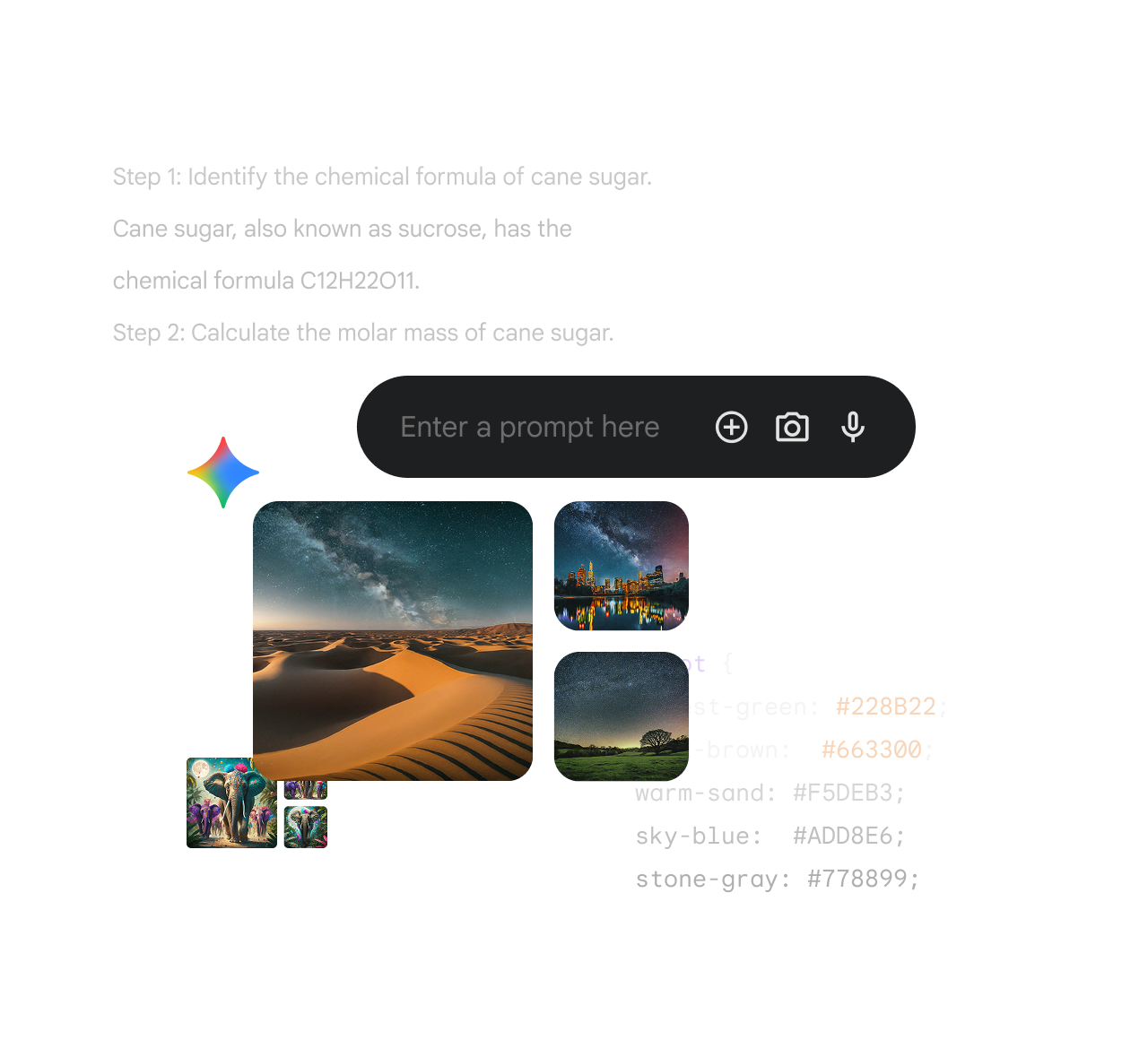
1. Студент готується до іспиту
Замість перечитування всього підряд студент завантажує матеріали в Notebook і готується по прогалинах: тест «всліпу» показує, чого він не знає, картки — терміни, які плутає, а аудіоогляд повторює головне в дорозі.
Here is my answer to question 3: [paste answer]. How does it compare to what the sources say? What did I miss?
Результат: підготовка по прогалинах, а не перечитування всього. Перед іспитом за тижні 1–7 — позначити тільки ці джерела, і тест буде тільки за ними.
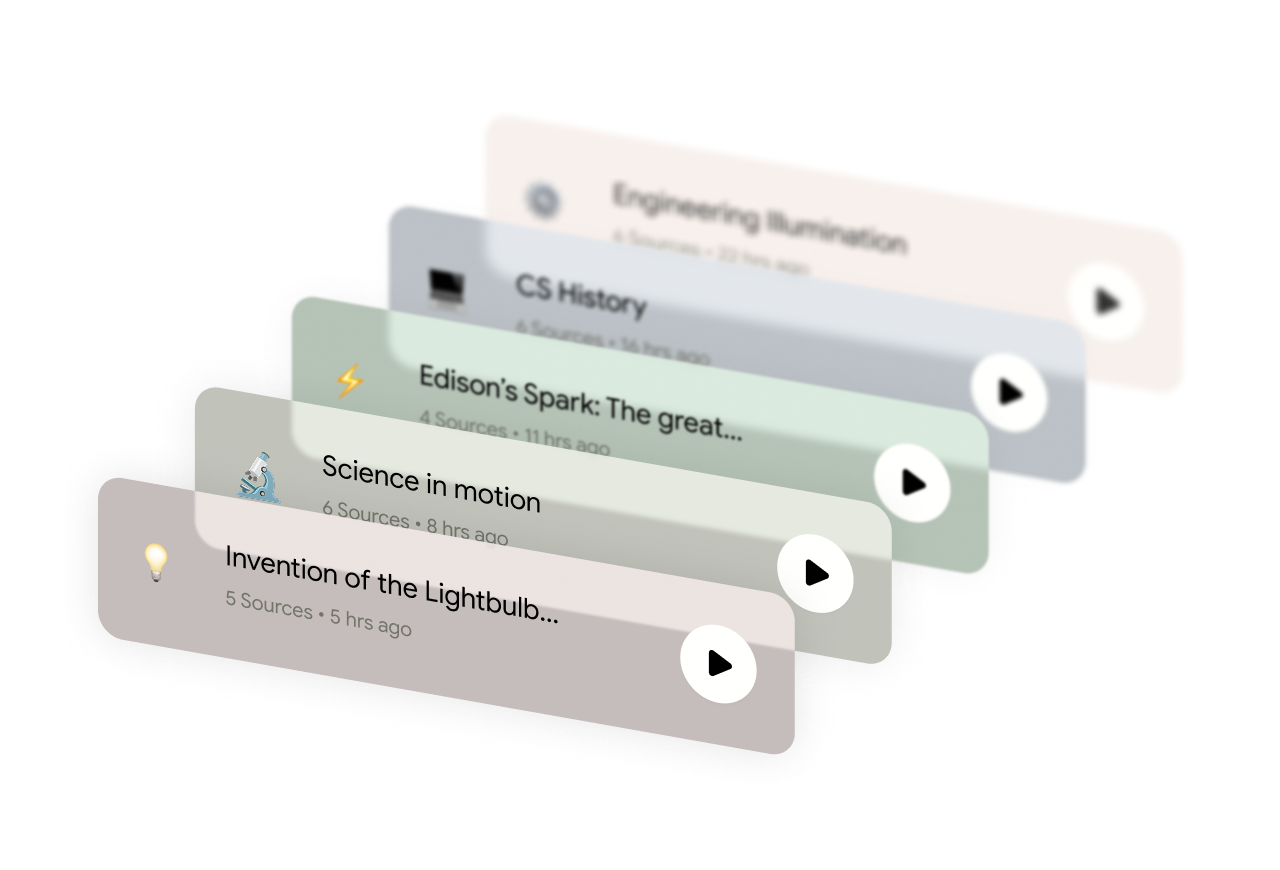
2. Дослідник і аналітик: Deep Research
Дослідник ставить одне питання-рішення, редагує план дослідження до старту, а потім перевіряє цитати — і тільки після цього використовує звіт. Правило просте: план — це контракт обсягу. Найшвидший спосіб покращити звіт — відредагувати план до початку, а не просити переписати після.
Research the [market] in [country or region] from [start date] through [end date]. Compare [3–5 named entities or segments] using [metric 1], [metric 2], [metric 3] and [metric 4]. Prefer regulator, company filing, standards-body and peer-reviewed sources. For each number, provide its date and source. Put unknown or non-comparable values in a separate row rather than estimating them. End with a table and a 150-word neutral synthesis.
Результат: звіт із цитатами, якому можна вірити, — і готовий документ, а не чернетка для переписування. Порядок: дослідження → перевірка → Canvas → Docs. Не навпаки.
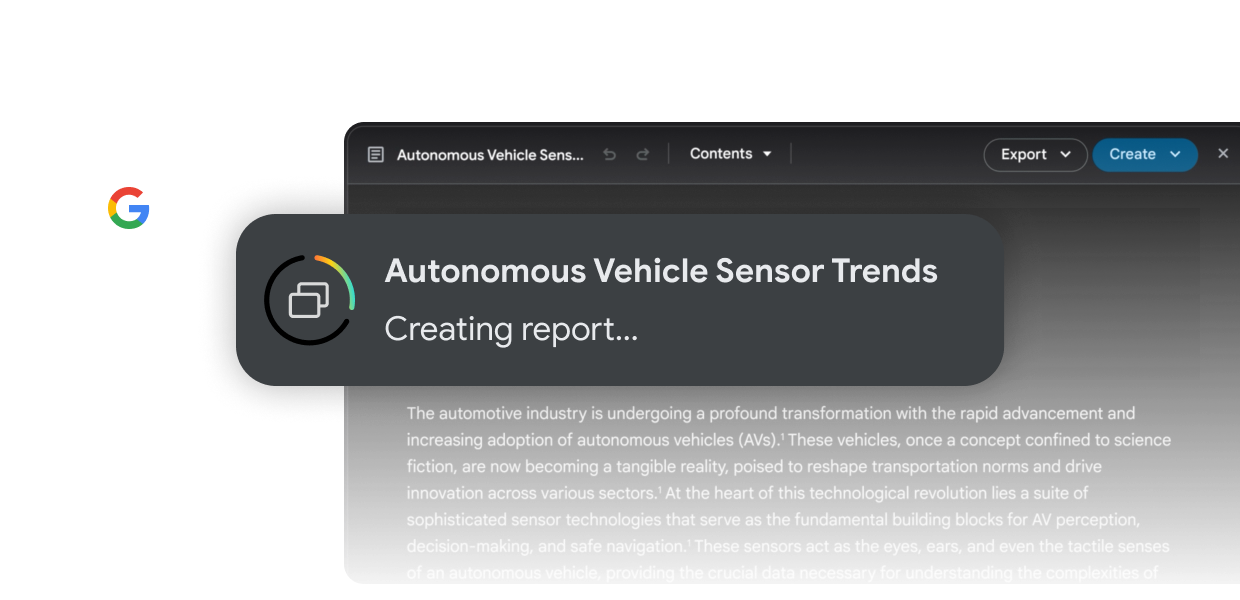
3. Маркетолог і малий бізнес
Маркетолог починає кожну задачу з контракту контексту: одне рішення, момент покупця, тільки затверджені докази, межа і власник, який затверджує. Далі — відгуки в гіпотезу, дослідження питань, бриф пропозиції, Gem на повторювані задачі і щотижневий огляд: продовжити, змінити або зупинити.
From these approved reviews and questions, identify repeated buyer moments. Separate direct evidence from inference. Recommend one message to test this week and show the phrases that support it.
Результат: кожен тиждень — одне перевірене повідомлення і одне рішення. Спринт на 30 хвилин: 0–5 контракт, 5–12 докази, 12–20 три інтерпретації, 20–26 перевірка джерел, 26–30 один оборотний крок.
Для бізнесу: що закриває підписка
- Дослідження ринку і конкурентів — Deep Research з планом, цитатами і експортом у Docs.
- Пропозиції і листи — Docs пише чернетку з ваших тез, Gmail підсумовує ланцюжки і складає відповіді.
- Наради — Meet робить нотатки, підсумок і список дій.
- Контент — сценарії, пости, розсилки, мініатюри, відео у Flow.
- Онбординг новачків — Notebook з навчальних матеріалів як Q&A, аудіоогляди для прослуховування.
- Аналіз таблиць — Sheets відповідає словами: що продається, що падає, де перевитрата.
- Автоматизація — Workspace Flows: лід з форми → в таблицю → чернетка листа; щотижневий звіт продажів.
4. Ютубер і креатор: сценарій і відео
Креатор ставиться до Gemini як до редактора, а не як до автора: хуки — першими, план — з перериваннями шаблону, сценарій — по секціях, бо цілий сценарій одразу виходить роботизованим. Кліпи — у Flow як список кадрів, мініатюра — через референс.
I'm making a YouTube video about [Topic]. Give me 5 different 15-second opening hook variations based on these frameworks: 1. The 'Shocking Statistic' hook 2. The 'Common Mistake' hook 3. The 'Direct Question' hook 4. The 'Story / Personal Experience' hook 5. The 'Inverted Result' hook (showing the end result first)
Результат: сценарій, який тримає увагу, і відео, зібране з кліпів, а не один довгий генерат. Стек «YouTube-стратег»: Notebook — сценарії і аналітика, Gem — стиль каналу, Canvas — монтаж.

Google Flow: глибокий розбір
Flow — це відеостудія Google, а не просто кнопка «згенерувати відео». Тут збирають кліпи в сцени, як у монтажці.
Як це влаштовано. Один проєкт на одну ідею відео — у ньому кліпи, картинки і референси. Перемикач у рядку запиту — Video, модель Veo: Lite — для чернеток, Fast — для робочих кадрів, Quality — тільки для фінальних кадрів, які підуть у публікацію. Довжина кліпу — 4, 6 або 8 секунд. Кількість результатів — ставте 1, за замовчуванням 2 подвоює витрати.
Запит — як список кадрів. Не історія, а кадр: об'єкт, дія, місце, світло, рух камери, стиль, звук і діалог. Один кадр — один запит: кліп на 8 секунд — це одна установка камери, «увійшов, сів, камера вилетіла на вулицю» — це три кліпи. Називайте камеру: slow dolly in, overhead drone shot, static tripod, eye level, handheld follow. Описуйте світло і час: overcast noon, neon-lit night, wet streets, golden hour backlight. Звук просіть явно: soft rain and distant traffic, no music або коротка репліка в лапках.
Frames to Video. Додайте початковий і/або кінцевий кадр-картинку і опишіть рух між ними — найкраще для анімації фото продукту або мініатюри.
Ingredients to Video. До 3 картинок-референсів: персонаж, продукт або місце лишаються однаковими між кліпами. Для референсів — простий фон.
Extend і Scenebuilder. Клік на кліп → Extend, опишіть, як дія продовжується — одна чітка дія на подовження, повторюйте, щоб будувати довші сцени. Потім Add to Scene: розставте кліпи по порядку, обріжте повзунками, перегляньте прев'ю і скачайте. Важливо: правки об'єктів робіть ДО подовження — на подовжені кліпи їх застосувати не можна.
Кредити і межі. На місяць — 1 000 кредитів Flow. Орієнтовно: Quality — 100 кредитів за кліп, Fast — 20, Lite — 10. Тобто весь місячний запас — 10 кліпів Quality, або 50 Fast, або 100 Lite. Кредити згорають наприкінці платіжного циклу і не переносяться. На кожному відео — невидимий водяний знак SynthID, в окремих країнах — ще й видимий. Контент-фільтри можуть відхилити запит.
5. Програміст
Програміст дає чіткі задачі, а не ставить питання: код і лог помилок — у запит, паролі — прибрати першим. Тести — першими, зміни — малими кроками, після кожної — тести і лінтер.
Write a full set of Jest tests for this payment function. Include tests for failed payments and slow network connections.
Результат: код із тестами, а не код «на око». Увага: з червня 2026 CLI і розширення Code Assist перестали обслуговувати безкоштовні й особисті акаунти.
6. Офісний працівник: пошта і документи
Працівник не автоматизує всю пошту одразу — бере один ланцюжок: підсумок, факти окремо, чернетка тільки з перевіреного, перевірка перед надсиланням. Правило: Gemini готує чернетку — ви затверджуєте її зміст.
Summarize this email thread using only information stated in the messages. Organize the result into: Confirmed decisions; Open questions; Action items; Owners; Deadlines; Recent changes. Label anything unclear or missing as 'needs verification.'
Результат: рутина на 10 хвилин: 0–2 вибрати листи, 2–4 підсумувати, 4–6 витягнути факти, 6–8 чернетка, 8–10 перевірити і надіслати самому. Ранковий брифінг — запланована дія: «Every weekday at 7 a.m., summarize my calendar, flag urgent unread emails, and give me a weather forecast.»
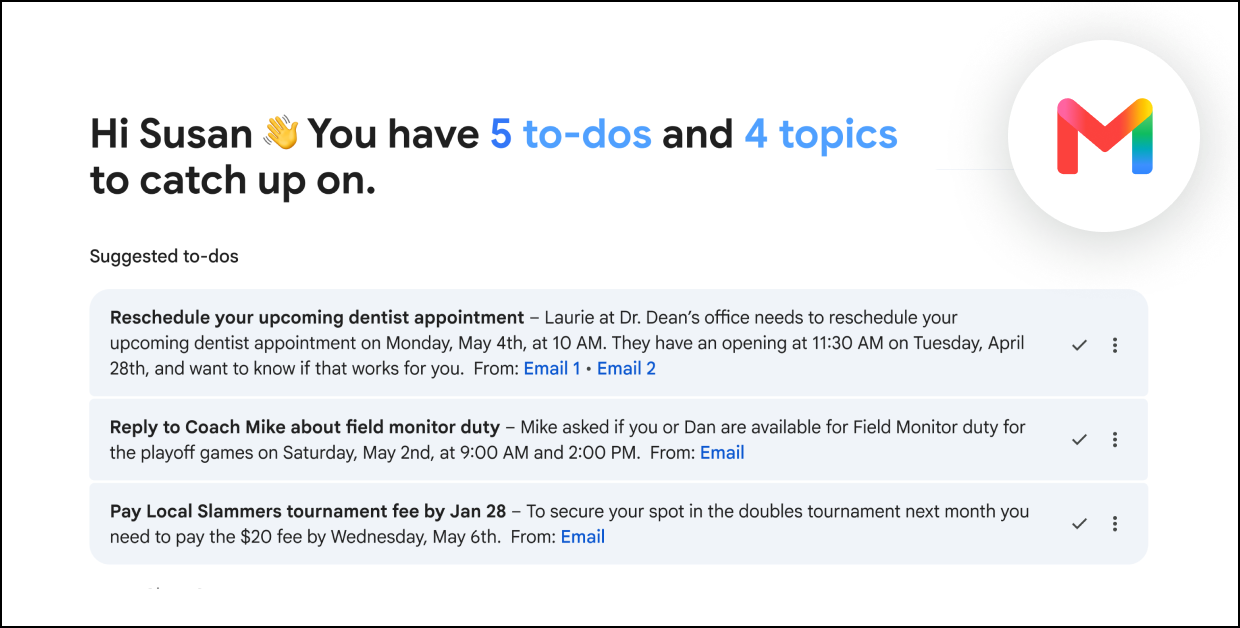

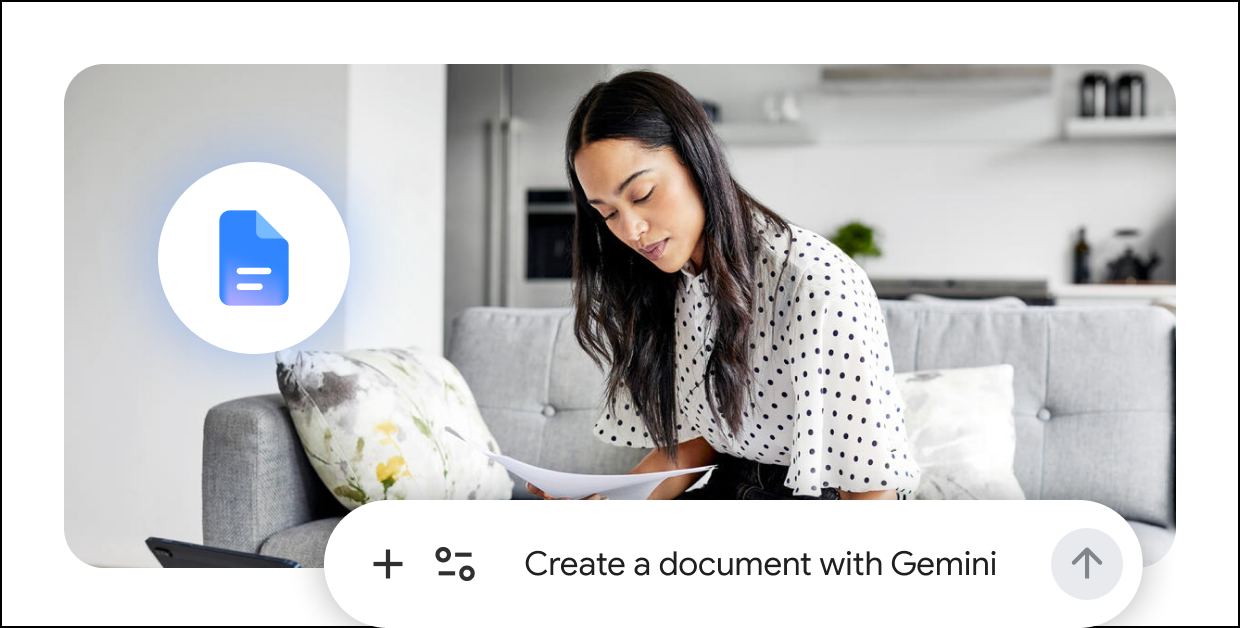
7. Вивчення мови
Щодня: 20 хвилин голосової розмови, 10 хвилин розбору виправлень, 10 хвилин фраз і граматики. Рольова гра в кафе, вимова — питанням вголос, репетитор — який спочатку питає, а не розповідає.
Act as a friendly Spanish speaker from Madrid. We're at a café—start conversation about weekend plans. Correct my mistakes gently + explain why.
Результат: за три тижні — розмови на 10–15 хвилин на побутові теми. Перевірка вимови вголос: «How did I pronounce 'empanada'?» — і миттєве виправлення.
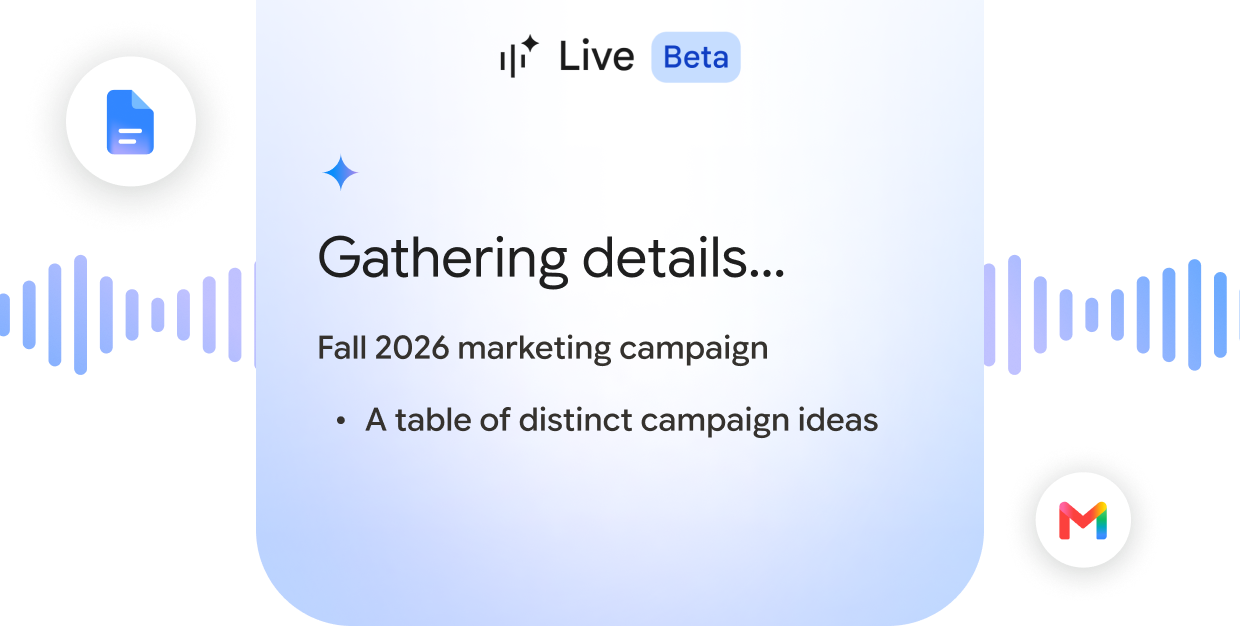
8. Повсякденне життя
Замість окремих застосунків — один закріплений чат: витрати з CSV і скриншотів, чеки — у Gem, їжа — за правилами один раз, ранок — брифінг за розкладом, складні теми — репетитором з контрольними точками.
How much did I spend on food in February?
Результат: витрати, їжа і ранок — в одному місці, без п'яти застосунків. Окремий Gem на витрати не підходить — кожна транзакція створює новий чат; тримайте один закріплений чат.
Як комбінувати інструменти
Найсильніший прийом — не один інструмент, а ланцюжок:
| Ланцюжок | Як люди це роблять |
|---|---|
| Deep Research → перевірка → Canvas → Docs/Slides | Дослідження, аудит цитат, покращення в Canvas, експорт |
| Notebook + чат Gemini | Підключити блокнот(и) у Gemini: Gemini додає веб-контекст, Notebook тримає опору на джерела |
| Notebook + Gem + Canvas (YouTube-стратег) | Notebook — сценарії і аналітика; Gem — стиль і стратегія; Canvas — монтаж |
| Deep Research → Notebook | Звіт Deep Research — як джерело в Notebook, додати свої нотатки і файли, питати там |
| Gmail/Диск/Календар → Gemini → Docs/Sheets | Один запит через джерела, експорт у документ; або Workspace Flows (форма → таблиця → чернетка листа) |
| Gemini чат → Flow/Veo → зовнішній редактор | Сценарій і хуки в Gemini, кліпи у Flow, полірування в редакторі (титри, ефекти, вертикальний формат) |
Поради досвідчених користувачів
- Контекст важливіший за хитрий запит. «Менше про ідеальний промпт, більше про правильний контекст» — Notebook і Gems для цього і є.
- Редагуйте план, а не звіт. План Deep Research — це контракт обсягу.
- Малими секціями, зі строгими правилами голосу. Цілий довгий документ одразу виходить роботизованим і загальним.
- Формат і аудиторія — першими. Спочатку скажіть, який формат і для кого, потім задачу.
- «Not stated» і «[VERIFY]» замість здогадок. Не дозволяйте моделі вгадувати факти.
- Double Check. Перед тим як показати результат іншим, перевірте, які твердження підтверджені реальними джерелами.
На що скаржаться
- Галюцинації і вигадані деталі. Приклад: Gemini анотував таймлайн новин і додав великий сплеск висвітлення, якого ніколи не було; тепер автор перевіряє кожен таймлайн за джерелом.
- Ігнорування збережених інструкцій і заборон. Користувач повідомляє, що Gemini генерував картинки попри «Text prompts ONLY: NEVER generate images», і перші 15 хвилин кожної сесії йдуть на виправлення.
- Gems псуються. Gems, які раніше працювали, тепер іноді галюцинують, відмовляються виконувати інструкції і плутаються.
- Сухе і загальне письмо. Повний сценарій, написаний одразу, стає роботизованим на півдорозі.
- Помилки цитат у Deep Research. Відполірований синтез може цитувати сторінку, яка не підтверджує речення, плутати дати або пропускати контраргументи.
- Gems розбивають чати; галюцинації зі скриншотів. Дивіться кейс обліку витрат вище.
- Залежність від однієї екосистеми. Пошта, календар, задачі і нагадування в одному місці — одна точка відмови.
Скільки коштує на маркетплейсах (неофіційні ціни)
Це НЕ офіційні ціни Google, OpenAI чи Anthropic. Це те, за скільки підписки реально продають перепродажники на маркетплейсах — перевірено 27 жовтня 2026 року. Ціни міняються щодня і сильно залежать від способу: поповнення вашого акаунта, гіфт-посилання, готовий акаунт або спільний акаунт — це різні товари за різними цінами.
Важливо: у гривнях прямих цін на маркетплейсах не знайдено — там євро і долари. Орієнтир по Україні від Lenso Shop: Google AI Pro на 18 місяців — близько 800–900 грн.
| Підписка | Що знайдено на маркетплейсах |
|---|---|
| Google AI Pro, 18 міс | Гіфт-посилання €1,16–€7,24; $8–$12; Telegram-бот 280 Stars або 5,00 USDT |
| Google AI Pro, 12 міс | Гіфт-посилання €3,32–€16,94; поповнення карткою €17,20–€52,93 |
| Google AI Pro, 1 міс | Гіфт-посилання €2,91–€3,94; поповнення карткою €10,28–€22,50 |
| ChatGPT Plus, 1 міс | Поповнення свого акаунта $21,24–$27,70; готовий акаунт €9,03–€16,57; спільний €2,52/31 день |
| ChatGPT Plus, довше | AccountBot: $4,99/1 міс, $12,99/3 міс, $24,99/6 міс, $44,99/1 рік |
| Claude Pro, 1 міс | Свій акаунт €25,36–€38,99; готовий €28,26–€36,77; спільний €4,95/30 днів |
| Claude Pro, 1 рік | €264,09–€303,61 |
| Claude Max 5x / 20x, 1 міс | 5x: €131,88–€202,26; 20x: €260,05–€325,07 |
| Perplexity Pro, 1 міс | €6,38–€27,55 |
| Perplexity Pro, 1 рік | Свій акаунт €27,12–€57,99; спільний €6,44 |
| Midjourney, 1 міс | Basic €12,20–€17,40; Standard €34,69–€49,71; Pro €68,92–€82,02; Mega €137,13–€167,77 |
| Midjourney, спільний, 1 міс | Basic €2,60; Standard €6,82; Pro €11,88 |
| ElevenLabs, 1 міс | Starter €1,68–€9,32; Creator €6,69–€25,86; Pro €114,68–€213,70 |
| Cursor Pro, 1 міс | €26,22–€32,31 |
| SuperGrok, 1 міс | €28,24–€43,67 |
| Muse AI | Платної підписки у перепродажників не знайдено — тільки сервіси кодів-запрошень |
Увага
Дешева ціна — не обіцянка, що підписка пропрацює весь строк. Спільний акаунт — найдешевший і найризикованіший варіант: доступ можуть забрати в будь-який момент. Гіфт-посилання, поповнення карткою і готовий акаунт — різні способи з різними ризиками. Ціни вище — знімок на 27 жовтня 2026, завтра вони можуть бути іншими. Перевіряйте підписку на one.google.com одразу після покупки.
Gems → Skills: важливо, бо Gems зникають
Gems — це ваші власні асистенти: назва, інструкції і до 10 файлів знань. Готові були Learning Coach, Brainstormer, Career Guide, Coding Partner, Editor. Їх замінюють Skills.
Офіційний графік Google:
- 17 листопада 2026 — Gems стають тільки для читання і переходять у Skills.
- 17 грудня 2026 — Gems видаляються.
- Google обіцяє автоматично перенести Gems (з файлами, які підтримуються) у Skills, але частина файлів не перенесеться — скачайте файли своїх Gems до 17 грудня 2026.
Skills викликаються через / + назва навички в будь-якому чаті, їх можна складати разом, і вони можуть вмикатися автоматично. Максимум — 100 активних.
Практично: поки Gems живі, створіть Gem один раз на повторювану роботу (наприклад, «Трекер витрат»: завантажив чек → витягнув дані → таблиця) і користуйтеся ним замість переписування інструкцій щоразу. Після переходу перевірте його як Skill.
Ліміти — чесно
Google більше не публікує фіксовану кількість промптів на день. Зараз ліміти рахуються за обчисленнями: враховуються складність запиту, моделі і функції, довжина розмови. Ліміт оновлюється кожні 5 годин до тижневого максимуму. Pro має у 4 рази більший ліміт, ніж безкоштовна версія.
Що це означає на практиці:
- Відео коштує найбільше, потім Deep Research, потім довгі розмови.
- Якщо досягли ліміту — можна продовжити з Flash-Lite.
- Починайте новий чат на нову тему — довга історія «їсть» ліміт швидше.
- Не паліть Argon-High на простих питаннях.
Увага
Старі цифри з вересня 2025 року (наприклад, «100 промптів на день для Pro») — це історія. Google замінив їх системою обчислень. Якщо десь бачите фіксовані денні ліміти як актуальні — це застаріла інформація.
Безпека акаунта: покроково
Це найважливіший розділ гайда. Підписка сидить на Google-акаунті — якщо втратите акаунт, втратите і підписку.
Увімкніть двофакторну автентифікацію (2SV)
1. Відкрийте акаунт Google
Зайдіть на myaccount.google.com.
2. Відкрийте «Безпека і вхід»
Натисніть Security & sign-in.
3. Увімкніть двоетапну перевірку
У розділі «How you sign in to Google» виберіть Turn on 2-Step Verification і йдіть за підказками на екрані.
Після налаштування вхід буде: пароль + другий крок, або passkey. Google радить Google prompts (натиснути «Так/Ні» на телефоні) замість SMS — prompts захищають від підміни SIM-картки. Новий номер телефону для 2SV Google може «довіряти» до 7 днів.
Passkeys — найсильніший захист
Google Account → Passkeys and security keys → Create a passkey, далі за підказками пристрою (відбиток, обличчя, PIN). Passkey живе тільки на ваших пристроях — його не можна записати на папірці і випадково віддати шахраю.
Додайте другий passkey на іншому пристрої або апаратний ключ, який зберігається окремо, — щоб втрата одного телефона не закрила вам доступ.
Апаратний ключ безпеки
FIDO2-ключ (USB/NFC, наприклад YubiKey) реєструється як passkey або другий крок на тій самій сторінці «Passkeys and security keys». Щоб вимагати ключ як другий крок, увімкніть Advanced Protection. Тримайте ключ окремо від основного телефона.
Додаток Google Authenticator
- Встановіть Google Authenticator з Play Store або App Store.
- Google Account → Security & sign-in → 2-Step Verification → Set up authenticator / Authenticator app.
- Виберіть тип телефона — з'явиться QR-код → у застосунку натисніть + → Scan a QR code і відскануйте (або «Can't scan it?» — введіть ключ вручну).
- Введіть 6-значний код із застосунку → Verify → Done. Коди міняються кожні 30 секунд і працюють офлайн.
Резервні коди — зробіть одразу після 2SV
- Google Account → Security & sign-in → 2-Step Verification (увійдіть ще раз, якщо попросить).
- У розділі Backup codes натисніть Continue → роздрукуйте або скачайте набір із 10 восьмизначних кодів.
- Зберігайте їх офлайн (папір, надійне місце) — не тільки на телефоні, який можна загубити. Кожен код працює один раз; новий набір вимикає старий. Нікому їх не давайте — Google ніколи не просить резервний код, крім як при вході.
- Щоб використати: вхід → Try another way → Enter one of your 8-digit backup codes.
Пароль і відновлення
- Пароль: складний, не дата народження і не номер телефона, ніде більше не використовується. Зміна: Google Account → Personal info → Password. Після зміни вас викине з усіх пристроїв, крім перевірочних.
- Резервна пошта: Google Account → Personal info → Contact info → Email → Add Recovery Email.
- Резервний телефон: Google Account → Personal info → Contact info → Phone → Add Recovery Phone.
Перевірте сеанси і сторонній доступ
- myaccount.google.com → Security → Recent security activity — розгорніть усе незнайоме.
- Security → Your devices → Manage all devices — перевірте назву, місце і останню активність; незнайомий пристрій — Sign out.
- Security → Your connections to third-party apps and services — приберіть доступ застосункам, якими не користуєтеся або яких не впізнаєте. Це зупиняє майбутній доступ, але не видаляє дані, які застосунок уже отримав.
- Пройдіть Security Checkup: myaccount.google.com/security-checkup — пристрої, відновлення, останні події.
Якщо не вдається зайти або акаунт зламано
- Ознаки: незнайомі зміни в налаштуваннях безпеки, неваші листи або файли, сповіщення про підозрілу активність.
- Якщо зайти вдається: негайно змініть пароль — у Google і скрізь, де той самий пароль. Приберіть незнайомі пристрої, перевірте резервну пошту і телефон, увімкніть 2SV.
- Якщо зайти не вдається: сторінка відновлення акаунта (accounts.google.com/signin/recovery). Відновлюйте зі знайомого пристрою, браузера і мережі — Google довіряє знайомому місцю; не робіть це з публічного Wi-Fi, VPN або чужого комп'ютера.
- Якщо акаунт вимкнено: увійдіть у браузері — побачите пояснення → Start Appeal. Для деяких порушень — до 2 апеляцій.
- Ніколи: не давайте коди підтвердження нікому, хто називається підтримкою Google, не платіть неофіційним «сервісам розблокування» і не встановлюйте випадкове ПЗ для відновлення. Google з такими сервісами не працює.
Максимальний захист акаунта: чекліст
Якщо хочете закрити акаунт по максимуму, зробіть усе зі списку — це займає один вечір:
- Passkey на основному пристрої (відбиток або обличчя замість пароля)
- Другий passkey або апаратний ключ безпеки, який зберігається окремо
- Advanced Protection — вимагати ключ як другий крок
- Резервні коди — 10 кодів, роздруковані і лежать офлайн, не тільки на телефоні
- Резервна пошта і телефон — свої, перевірені
- Перевірка пристроїв і сторонніх доступів — раз на місяць (Security → Your devices, Your connections)
- Security Checkup пройдено — myaccount.google.com/security-checkup
- Нікому і ніколи — коди підтвердження, резервні коди і паролі
Після покупки: обов'язково зробіть це одразу
Купили акаунт із підпискою — перше, що треба зробити, це зробити його своїм і переконатися, що підписка справді ваша.
1. Перевірте підписку одразу
Зайдіть на one.google.com — у членстві має бути Google AI Pro з датою поновлення. Перевірте це одразу після покупки і збережіть підтвердження покупки. Якщо підписки там нема — пишіть у магазин одразу, не через тиждень.
2. Змініть дані акаунта на свої
Ім'я, нікнейм, все, що було в акаунті до вас, — замініть на свої дані одразу після входу.
3. Прив'яжіть свою пошту і телефон
Додайте свою резервну пошту і свій номер телефона (розділ «Пароль і відновлення» вище). Це ваш головний спосіб повернути доступ.
4. Змініть пароль
Поставте свій власний надійний пароль. Не лишайте той, з яким акаунт вам передали.
5. Увімкніть двофакторну автентифікацію
Двоетапна перевірка, passkey, резервні коди — все з розділу «Безпека акаунта» вище. Робіть це до того, як почнете активно користуватися.
6. Порада магазину: користуйтеся зі звичної мережі
Порада від Lenso Shop — це не вимога Google, Google такого не вимагає. Користуйтеся акаунтом зі своєї звичайної домашньої або мобільної мережі, не стрибайте між країнами і VPN-виходами за короткий час і не давайте логін нікому. Відновлення акаунта найкраще працює зі знайомого пристрою і місця.
Порада
Не вдається зайти? Спробуйте зайти через VPN — Канада або США. Підписка офіційно працює в США і Канаді, тож вхід через VPN цих країн часто вирішує проблему. Але майте на увазі: регіон акаунта прив'язаний до самого акаунта, VPN його не змінює — і не намагайтеся підробляти регіон, це може закінчитися блокуванням.
Порівняння з ChatGPT Plus і Claude Pro
Порівняння — за можливостями, без офіційних цін (ціни міняються, дивіться розділ про маркетплейси вище).
| ChatGPT Plus | Claude Pro | Google AI Pro | |
|---|---|---|---|
| Найкраще для | Найширший універсал, найбільша екосистема | Довгі тексти, документи, код | Життя в Gmail/Docs/Диску, пошук у реальному часі, 5 ТБ, відео і Notebook |
| Слабке місце | Найменш прозорі ліміти | Складна система лімітів; немає генерації картинок і відео | Цінність падає поза Google; частина функцій — тільки для США; якість моделей коливається |
Висновок із порівнянь: за однакових умов вибирайте Pro, якщо живете в Gmail, Docs і Диску або хочете 5 ТБ плюс відео і Notebook; ChatGPT Plus — якщо потрібен найширший універсал; Claude Pro — для довгих текстів і коду.
Проблеми і рішення
| Проблема | Що робити |
|---|---|
| «Not available in your country» / «Account isn't eligible» | Перевірте регіон акаунта (payments.google.com → Country/Region), а не застосунок. VPN регіон акаунта не змінює. Не намагайтеся підробляти регіон. |
| Платіж відхилено / тріал не активується | Вимкніть VPN/проксі, користуйтеся домашньою або мобільною мережею; перевірте, що країна в Payments збігається з реальною; спробуйте інкогніто або інший браузер; підпишіться напряму, а не через використаний тріал. |
| «Limit reached» / досягли ліміту | Почніть новий чат на нову тему; прості задачі — на Flash/Flash-Lite; перевірте Settings → Usage; зачекайте оновлення (кожні 5 годин) або не паліть Argon-High на простих питаннях. |
| Кредити Flow закінчилися | Кількість результатів — 1, чернетки на Lite/Omni Flash, Quality — тільки на фінальні кадри; перевіряйте ціну в кредитах до Generate. Додаткові кредити можна докупити через Google One. |
| Сховище переповнене (5 ТБ) | Звільніть місце (менеджер сховища Google One, видаліть великі файли, очистіть кошик Фото) або підвищте тариф. Файли одразу не видаляються, але завантаження в Диск і резервні копії Фото зупиняться, а Gmail може не приймати листи. |
| Акаунт заблоковано / вимкнено | Увійдіть у браузері → Start Appeal, чесно опишіть ситуацію, лишіть альтернативний контакт. До 2 апеляцій для деяких порушень. Не платіть неофіційним «сервісам розблокування». Для купленого акаунта: тримайте чек магазину, перевірте членство на one.google.com одразу після покупки. |
| Функції Pro не з'явилися після покупки | Вийдіть, очистіть кеш і куки, увійдіть знову; підтвердіть план на one.google.com або в підписках Google Play; перейдіть на легшу модель, щоб продовжити роботу; зверніться в підтримку Google One як платний підписник. |
Що ми не змогли підтвердити
Чесно про межі цього гайда — ці речі ми перевірити не змогли, і обіцяти їх не будемо:
- Річну ціну підписки — на живих сторінках Google тільки місячні ціни.
- Місячний безкоштовний тріал для України — про нього багато пишуть, але на живій сторінці планів ми його не побачили.
- Чи працюють в Україні окремі бонуси: YouTube Premium Lite, Google Home Premium, Google Health Premium, Tasks, AI Inbox, Deep Search, авто-браузинг у Chrome. На українській сторінці YouTube Premium Lite для Pro вказано, але активацію для українського акаунта ми не перевіряли.
- Точні фіксовані цифри на день (промпти, картинки, Deep Research, Veo) — Google їх більше не публікує, ліміти рахуються за обчисленнями.
- Денні ліміти NotebookLM для особистих акаунтів — Google їх більше не публікує.
- Варіант «10 ТБ Pro», який згадується на сторінці допомоги, — пояснення не знайдено.
- Точну вартість кредитів Veo за режим (Quality/Fast/Lite) — офіційно Google це не публікує, цифра орієнтовна.
- Офіційні повні скриншоти живого чату Gemini, сторінки налаштувань двофакторної автентифікації, Flow і NotebookLM — Google їх не публікує як окремі картинки. Ілюстрації в цьому гайді — офіційні ілюстрації Google One, чесно підписані.
- Ціни в гривнях на маркетплейсах — на маркетплейсах ціни в євро і доларах; гривневих цінників не знайдено.
- Чи пропрацює куплена у перепродажника підписка весь строк — жодна ціна зі списку цього не обіцяє.
- Конкретні workflow для Gemini 4 Argon — надійних джерел із кроками і запитами саме для Argon не знайдено.
- Деякі треди і відео з мережі — перевірити їхній вміст напряму не вдалося.
- Відключення Gemini CLI у червні 2026 — офіційного підтвердження знайти не вдалося.
Чи був цей гайд корисним?
Відповідь займе секунду і допоможе нам покращувати базу знань.